Sidst opdateret: 15. november 2026
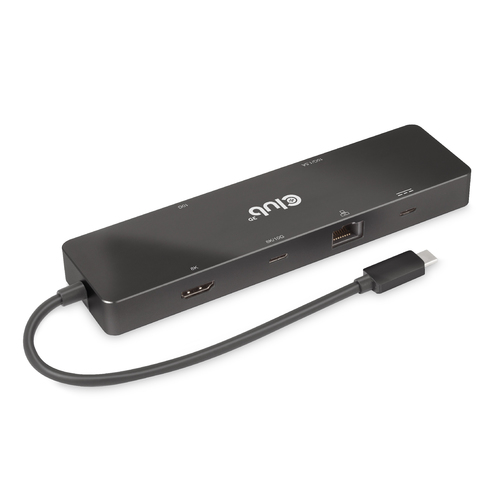
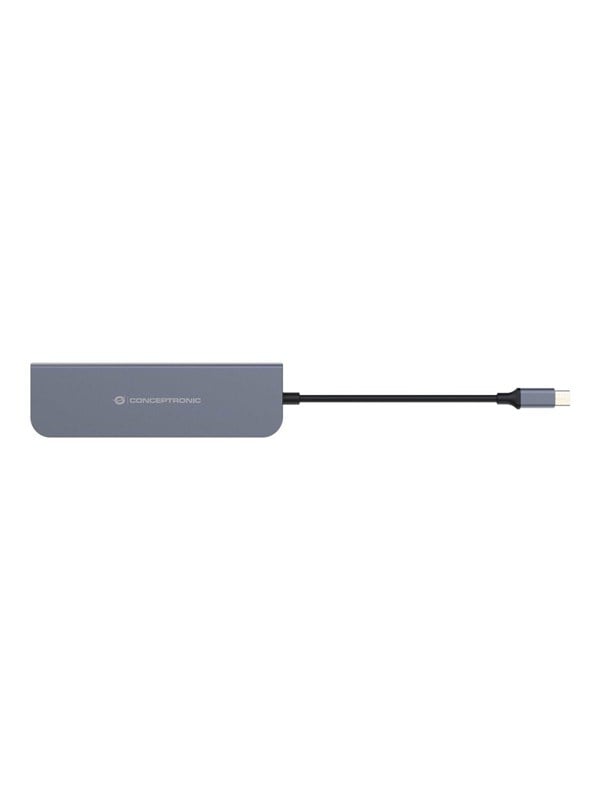
Kort fortalt: Vores anbefaling: Belkin CONNECT 11-in-1 Pro USB-C Dockingstation (1.929 kr.) — alsidig dockingstation med 11 porte til en mere udbygget arbejdsplads Værdivalg: Club 3D CSV-1584 Dockingstation - USB Type C 6-in-1 MST Dual 4K60Hz Dual (719 kr.) — club 3D CSV-1584 Dockingstation - USB Type C 6-in-1 MST Dual 4K60Hz Opgrader din Budgetvalg: Conceptronic DONN02G USB-C Dockingstation (277 kr.) — dockingstation og USB-C

Annoncelinks: knapper og links til butikker i denne boks er annoncelinks. Vi kan modtage kommission, hvis du køber via dem.
Vurderet 15. november 2026 ud fra produktspecifikationer og butikkernes feed-priser – ikke en fysisk test. Stjerner og mærkater (Premium, Værdivalg, Budgetvalg) er redaktionens vurdering efter samme metode; «Budgetvalg» er et prisvenligt valg ud fra de priser, vi så den dag. Sådan vurderer vi.
Sammenligning af USB-C dockingstationer i 2026
Vælg dockingstation efter de tilslutninger, du faktisk har brug for. Flere porte kan gøre det nemmere at samle perifere enheder som tastatur, mus og lagerenheder ved arbejdspladsen. Flere skærmudgange giver mulighed for at arbejde med flere skærme samtidig, hvis din computer understøtter det.
| Egenskab |
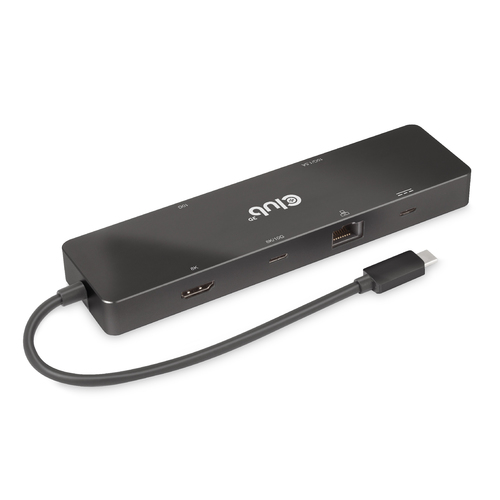 Club 3D CSV-1584 Dockingstation - USB Type C 6-in-1 MST Dual 4K60Hz Dual
719 kr. |
 Belkin CONNECT Universal USB-C Triple Display Dock USB-C Dockingstation
3.319 kr. |
 Club3D CSV-1562 USB-C Dockingstation
1.799 kr. |
|---|---|---|---|
| Maksimal opløsning | 4K ved 60 Hz(1) | 4K(2) | |
| Skærmudgange | Dual | Op til tre skærme | Triple |
| Beskrivelse | Et 6-i-1-dock med USB Type-C og MST.(1) | ||
| Se pris | Se pris | Se pris |
Annoncelinks: knapper og links til butikker i denne boks er annoncelinks. Vi kan modtage kommission, hvis du køber via dem.
Annoncelinks: knapper og links til butikker i denne boks er annoncelinks. Vi kan modtage kommission, hvis du køber via dem.
En USB C-dockingstation kan samle skærm, strøm, netværk og ekstra porte i én forbindelse til den bærbare computer. Men USB-C-stik er ikke ens, og en dock, der ser rigtig ud på papiret, passer ikke nødvendigvis til din computers funktioner eller dit udstyr. Derfor er du landet det rigtige sted, hvis du vil finde en løsning, der fungerer stabilt i hverdagen og undgå et fejlkøb.
Denne købsguide hjælper dig med at forstå de vigtigste forskelle mellem USB C-dockingstationer. Du får overblik over tilslutninger, skærmunderstøttelse, opladning, netværk og den praktiske portkapacitet, så du kan vurdere, hvad der passer til hjemmekontoret, den faste arbejdsplads eller en mere fleksibel opsætning. Redaktionen samler informationen i en overskuelig struktur, så du kan sammenholde funktioner med dine egne behov.
- 📊 Sammenlign de vigtigste funktioner, så du kan se forskelle i skærme, porte og forbindelse.
- 🎯 Find en løsning, der matcher din arbejdsplads og det udstyr, du allerede bruger.
- 💡 Få konkrete købsråd, så du kan tjekke kompatibilitet og undgå unødvendige begrænsninger.
- 🏆 Se anbefalinger nedenfor, når du vil prioritere enkel tilslutning, høj kapacitet eller en udvidet skrivebordsopsætning.
Når USB-C dockingstationen skal drive flere skærme
Flere skærme kan gøre det lettere at holde arbejdsområder adskilt, men valget af dockingstation bør begynde med antallet af dokumenterede skærmudgange. En dock med to udgange passer til et klassisk setup med to eksterne skærme, mens et setup med tre skærme kræver, at den valgte model specifikt understøtter det.
Opløsning og opdateringshastighed har også betydning. 4K giver et detaljeret billede, mens 60 Hz kan give en mere flydende visning ved almindeligt kontorarbejde, vinduesflytning og mediebrug. Brug derfor forhandlernes oplysninger til at matche dockens muligheder med arbejdspladsens skærme og den ønskede opsætning.
Antal skærmudgange
Start med at tælle, hvor mange skærme du vil tilslutte samtidig. Belkin CONNECT 4-in-1 USB-C Dockingstation har to dokumenterede skærmudgange og er derfor den tydeligste løsning til et setup med to eksterne skærme. Til tre skærme bør du kun vælge en model, hvor tre udgange er dokumenteret.
Opløsning og opdateringshastighed
En opdateringshastighed på 60 Hz er dokumenteret for Belkin-modellen og kan passe godt til en arbejdsplads, hvor du prioriterer en jævn visning på skærmene.
Arbejdsopgaver med flere skærme
To skærme er især praktisk, når du vil have dokumenter, browser, regneark eller kommunikation åbent side om side. Den ekstra skærmudgang kan samtidig gøre det lettere at bevare overblikket uden konstant at skifte mellem vinduer.

- 8-in-1 dockingstation
- Giver adgang til flere tilslutninger
Annoncelinks: knapper og links til butikker i denne boks er annoncelinks. Vi kan modtage kommission, hvis du køber via dem.
Til to skærme er Belkin CONNECT 4-in-1 USB-C Dockingstation det mest oplagte valg i dette udvalg, fordi to skærmudgange og 60 Hz er dokumenteret. Club 3D CSV-1597 8-in-1 USB-C Gen1 Dockingstation kan være relevant, hvis du først og fremmest søger flere tilslutningsmuligheder, men du bør kontrollere understøttelsen af netop dit skærmsetup før køb. Ingen af forhandlernes oplysninger dokumenterer tre skærmudgange, så et fast krav om tre skærme bør matches med en model, hvor dette er angivet specifikt.
Mere strøm og netværk til den faste arbejdsplads
En USB-C-dockingstation kan samle opladning, skærme, netværk og øvrige forbindelser i én løsning ved skrivebordet. Det gør det lettere at skifte mellem mobil brug og en fast arbejdsplads, hvor den bærbare kun skal forbindes med ét kabel.
Strøm til den bærbare
USB-C-strømforsyningen er et centralt valg. En høj effekt giver bedre råderum til bærbare computere med større strømbehov, mens en mindre dock kan være tilstrækkelig til mere enkle arbejdsopsætninger.
Netværksforbindelse
Ethernet kan være relevant, hvis arbejdspladsen kræver en fast netværksforbindelse. Club 3D CSV-1584 har dokumenteret 1000 Mbit/s Ethernet, mens de øvrige modeller nedenfor især adskiller sig gennem deres dokumenterede port- og skærmdata.
Portkapacitet
Se på både det samlede antal porte, skærmudgange og understøttet video, så docken passer til dit udstyr. Produkterne nedenfor spænder fra en kompakt 6-in-1-model til løsninger med 8 eller 11 porte.
Club 3D CSV-1584 Dockingstation - USB Type C 6-in-1 MST Dual 4K60Hz Dual
Denne 6-in-1-dockingstation kombinerer USB-C-strømforsyning med to skærmudgange og dual 4K60Hz MST-teknologi. Den har desuden 1000 Mbit/s Ethernet, hvilket gør den relevant til en fast arbejdsplads med både høj opladningskapacitet, flere skærme og kablet netværk.(1)

- USB-C-strømforsyning
- To skærmudgange
- Dual 4K60Hz MST-teknologi
- 1000 Mbit/s Ethernet
- 6-in-1-formatet giver færre samlede tilslutninger end en 11-in-1-dock
Annoncelinks: knapper og links til butikker i denne boks er annoncelinks. Vi kan modtage kommission, hvis du køber via dem.
Club3D CSV-1562 USB-C Dockingstation
Club3D CSV-1562 er en USB-C-dockingstation til dig, der vil samle forbindelsen til den bærbare gennem én USB-C-port. Den kan indgå i en fast arbejdsplads, hvor det vigtigste er en enkel dockløsning og et overskueligt kabelsetup.(3)
- USB-C-dockingstation
- Tilslutning til den bærbare via én USB-C-port
Annoncelinks: knapper og links til butikker i denne boks er annoncelinks. Vi kan modtage kommission, hvis du køber via dem.
Belkin CONNECT 11-in-1 Pro USB-C Dockingstation
Belkin CONNECT 11-in-1 Pro USB-C Dockingstation er målrettet en arbejdsplads, hvor mange forskellige forbindelser skal samles i én dock. Med 11 porte giver den plads til et bredt udvalg af tilsluttet udstyr ved skrivebordet.(3)
- 11 porte
- Pro-dockingstation til en samlet arbejdsplads
Annoncelinks: knapper og links til butikker i denne boks er annoncelinks. Vi kan modtage kommission, hvis du køber via dem.
Belkin CONNECT Pro USB-C Dockingstation
Belkin CONNECT Pro kombinerer USB-C-strømforsyning med to skærmudgange, 4K-opløsning og 60 Hz. USB-datahastigheden på 10 Gb/s gør modellen relevant til en krævende fast arbejdsplads, hvor både skærme, strøm og hurtige USB-forbindelser skal samles.(3)

- USB-C-strømforsyning
- To skærmudgange
- 4K ved 60 Hz
- 10 Gb/s USB-datahastighed
- Højere pris end de øvrige viste modeller
Annoncelinks: knapper og links til butikker i denne boks er annoncelinks. Vi kan modtage kommission, hvis du køber via dem.
Sådan vælger du
Vælg Club 3D CSV-1584, hvis strøm, to skærmudgange og 1000 Mbit/s Ethernet skal gå hånd i hånd. Club3D CSV-1562 er et enkelt USB-C-alternativ, mens Belkin CONNECT 11-in-1 prioriterer mange porte. Belkin CONNECT Pro er relevant, hvis du også lægger vægt på 4K ved 60 Hz og 10 Gb/s USB-data.
Fra enkel USB-C-hub til en komplet skrivebordsforbindelse
Valget af USB-C-dockingstation afhænger først og fremmest af, hvad du vil tilslutte. En enkel løsning kan være passende, når behovet primært er at samle dagligt tilbehør via laptoppen, mens en større dock giver mere mening på en fast arbejdsplads med skærme og flere forbindelser.
Se derfor på den konkrete opbygning frem for kun at sammenligne priser. Antallet af porte, muligheden for skærmtilslutning og understøttede billedfrekvenser kan have større betydning for hverdagen end det samlede antal funktioner på æsken.
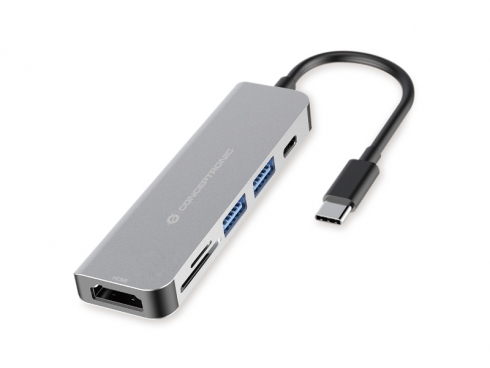
- Prisvenlig dockingstation til USB-C-udstyr
- Aluminiumsmateriale
Annoncelinks: knapper og links til butikker i denne boks er annoncelinks. Vi kan modtage kommission, hvis du køber via dem.
Vælg efter det udstyr, du faktisk skal bruge. Til en enkel opsætning er en kompakt løsning ofte tilstrækkelig, mens en USB-C-adapter kan være relevant, hvis behovet især er en skærmtilslutning frem for to skærme og 4K ved 60 Hz, som peger mod en model som Club 3D CSV-1584. Det vigtigste er derfor ikke kun det samlede antal porte, men også om docken har de rigtige porte og skærmudgange til din arbejdsplads.
Belkin CONNECT 11-in-1 Pro USB-C Dockingstation – til mange tilslutninger
En dock med 11 forskellige porte til dig, der vil udvide arbejdspladsens tilslutningsmuligheder.(3)
- 11 forskellige porte.
- USB-C-dockingstation til arbejdspladsen.(3)
- Et premiumvalg, som kan være mere end nødvendigt til en enkel opsætning.
Annoncelinks: knapper og links til butikker i denne boks er annoncelinks. Vi kan modtage kommission, hvis du køber via dem.
Hvem bør vælge premium-modellen?
Vælg modellen, hvis du ønsker en dock med mange porte til en arbejdsplads, der skal rumme flere tilslutninger. Prisen placerer den i den dyre ende af udvalget.
Laveste pris eller flere dokumenterede funktioner?
Valget mellem en lav pris og flere tilslutningsmuligheder afhænger af, hvad du vil koble til computeren. Antal videoudgange og porte kan gøre en dockingstation mere fleksibel, mens opladningseffekten har betydning, når den også skal forsyne en bærbar med strøm.
Produkterne nedenfor spænder fra en enkel adapter til modeller med flere dokumenterede porte.
Mest for pengene
Lenovo-modellen koster mindre end Belkin og Club 3D i dette udvalg, samtidig med at dens data angiver flere porte og to skærmudgange. Den er pre-owned, så det er værd at tage med i vurderingen af prisen.
Lenovo ThinkPad USB-C Dock 40A9 Dockingstation - preowned (PSU and cable included) Grade A
En pre-owned dockingstation med strømforsyning og kabel inkluderet. De dokumenterede tilslutningsmuligheder omfatter to skærmudgange og 60 W opladning.(3)

- 10 porte
- To skærmudgange
- 60 W opladning
- Gigabit-netværk
- Strømforsyning og kabel medfølger
- Pre-owned vare
Annoncelinks: knapper og links til butikker i denne boks er annoncelinks. Vi kan modtage kommission, hvis du køber via dem.
Laveste indstigning
Belkin er en mulighed, hvis du vil have en adapter med fire portfunktioner og to skærmudgange. Club 3D-modellen har otte funktioner i navnet, men de tilgængelige specifikationer her giver ikke samme konkrete grundlag for at sammenligne dens tilslutninger.
Belkin CONNECT 4-in-1 USB-C Dockingstation
Belkin-adapteren samler fire portfunktioner og har to skærmudgange. Den koster 719 kr., så den er et valg for dig, der prioriterer de dokumenterede tilslutninger frem for den laveste pris i udvalget.(3)

- Fire portfunktioner
- To skærmudgange
- 100 W opladning
- Højere pris end Lenovo-modellen i udvalget
Annoncelinks: knapper og links til butikker i denne boks er annoncelinks. Vi kan modtage kommission, hvis du køber via dem.
Lenovo skiller sig ud med flere dokumenterede porte til en lavere pris, men sælges pre-owned. Belkin koster mere og dokumenterer 100 W opladning samt to skærmudgange. Vælg efter om prisen, standen eller den angivne opladningseffekt vejer tungest for dit setup.
Sådan vælger du en USB-C dockingstation
Start med computeren og det udstyr, du vil tilslutte
En dockingstation samler forbindelserne til skærme og tilbehør, men USB-C-stikket alene fortæller ikke, om den kan det, du forventer. Før du vælger, så find computerens præcise model og læs producentens oplysninger om USB-C-porten. Nogle computere understøtter skærmbillede via USB-C, mens andre primært bruger porten til data eller opladning. Tjek også, om computeren har Thunderbolt eller en anden særskilt tilslutning, som en bestemt dock kræver. Match derefter dockens stik med det udstyr, du allerede ejer: skærmenes indgange, netværkskabel, tastatur, mus, headset og eventuelle eksterne drev.
Lav en kort liste over det, der normalt skal være tilsluttet samtidig. En hjemmearbejdsplads med én skærm, mus og tastatur stiller andre krav end et skrivebord med flere skærme, kablet netværk og flere eksterne enheder. Tæl både enhederne og de typer stik, de bruger. En adapter kan løse et enkelt stikproblem, men flere adaptere gør det sværere at holde styr på kabler og kan optage porte, du ellers ville bruge til andet udstyr.
Produktbeskrivelserne giver forskellige mængder konkret information. For eksempel angives en maksimal skærmopløsning på 4K for Belkin CONNECT Universal USB-C Triple Display Dock USB-C Dockingstation. Det fortæller noget om en oplyst skærmfunktion, men ikke i sig selv, om docken passer til netop din computer, skærm eller ønskede kombination af skærme. Kontrollér derfor altid computerens kompatibilitet hos computerproducenten og forbindelserne hos forhandleren, før du køber.(2)
En nyttig fremgangsmåde er at skrive hvert behov ned som et konkret spørgsmål: Kan computeren sende billede gennem porten? Hvilket kabel går fra docken til skærmen? Hvor mange skærme skal bruges på samme tid? Skal computeren oplades via docken? Det er bedre at afklare ét kompatibilitetsspørgsmål på forhånd end at opdage efter levering, at en funktion afhænger af en bestemt computerport.
Skærme: skeln mellem antal, opløsning og kompatibilitet
Antallet af skærme er kun ét af flere valg. Overvej først, om du faktisk har brug for ekstra skærmplads. En ekstra skærm kan gøre det nemmere at have dokumenter og videomøder åbne samtidig, mens flere skærme især giver mening, hvis arbejdsopgaverne kræver flere faste visninger. Tænk også over, om skærmene skal vise forskellige vinduer, eller om du vil spejle samme billede. De praktiske krav til computer og dock kan være forskellige i de to situationer, så kontrollér understøttelsen i vejledningerne til begge dele.
Opløsning beskriver billedets detaljegrad, mens skærmantal fortæller, hvor mange skærme der kan tilsluttes. De to oplysninger kan ikke erstatte hinanden. En oplysning om 4K siger ikke alene, hvor mange skærme der kan køre samtidigt, eller hvilken opdateringshastighed der understøttes. Hvis du arbejder med store regneark, tekst eller flere vinduer, kan skærmareal og placering være vigtigere end at vælge den højeste opløsning. Til foto, video eller meget detaljeret indhold bør du kontrollere, at både computer, dock, kabel og skærm understøtter den opløsning og opdateringshastighed, du ønsker.
Den konkrete 4K-oplysning findes for Belkin CONNECT Universal USB-C Triple Display Dock USB-C Dockingstation. Brug den som et startpunkt for videre kontrol, ikke som garanti for en bestemt opsætning med din computer. Undersøg, hvilke billedudgange docken har, hvilket kabel hver skærm kræver, og om computeren kan drive den planlagte kombination. Produktnavnet antyder en løsning rettet mod flere skærme, men den præcise opsætning bør bekræftes i forhandlerens eller producentens tekniske oplysninger.(2)
Inden køb kan du tegne forbindelsen i en enkel rækkefølge: computer til dock, dock til skærm og dock til de øvrige enheder. Skriv stiktypen ved hvert kabel, og markér hvilke skærme der skal være aktive samtidigt. Har du allerede skærme, så find modelbetegnelsen på bagsiden eller i skærmens menu og kontrollér dens indgange. Den lille forberedelse hjælper med at undgå at vælge ud fra et produktnavn eller en enkelt opløsningsværdi alene.
Portene skal passe til hverdagsudstyret
En dock kan være nyttig, selv uden at have flest mulige porte. Det afgørende er, om der er passende forbindelser til det udstyr, du vil bruge samtidig, og om portene er placeret, så kablerne passer til skrivebordet. Tæl mus, tastatur, webcam, headset, USB-drev og andre faste enheder. Medtag også den port, der eventuelt bruges til en ekstern skærm eller netværksforbindelse. Hvis du ofte kobler gæsteudstyr eller et kamera til midlertidigt, kan en lettilgængelig port være mere praktisk end en port, der sidder bag på docken.
Skeln mellem samlet portantal og USB-portantal. En samlet optælling kan omfatte forskellige typer forbindelser, som hver løser sin egen opgave. USB-A og USB-C er heller ikke indbyrdes identiske for alle kabler og enheder: kontrollér, hvilke stik dine enheder har, og om en port skal levere data, opladning eller begge dele. Hvis et ældre tilbehør bruger USB-A, hjælper en dock med USB-C-porte ikke uden et passende kabel eller en adapter. Omvendt kan en USB-C-port være vigtig for nyere drev og tilbehør.
Club3D CSV-1562 USB-C Dockingstation beskrives som en måde at tilslutte enheder til en bærbar via USB-C, men den beskrivelse alene er ikke en komplet oversigt over porte. Vælg ikke alene ud fra antagelser om portantal. Skriv i stedet de nødvendige stiktyper ned og hold dem op mod den fulde specifikation for den konkrete vare.(3)
Et konkret eksempel: Hvis tastatur og mus allerede bruger to USB-A-forbindelser, et eksternt drev bruger USB-C, og skærmen forbindes separat, skal du kontrollere hver relevant porttype. Hvis du kun tilslutter mus og tastatur, er behovet enklere. Tænk også over, om noget udstyr kan flyttes direkte til computeren, eller om alt skal samles i docken. Den beslutning kan gøre en mindre løsning tilstrækkelig og hjælpe dig med at undgå at betale for kapacitet, du ikke bruger.
Opladning og strøm: kontrollér hele kæden
Hvis du ønsker at oplade computeren gennem docken, skal du kontrollere den effekt, docken kan levere, og hvor meget strøm computeren kræver. Se efter computerens anbefalede strømforsyning og sammenlign den med dockens dokumenterede ladeeffekt. Et stik, der passer fysisk, beviser ikke, at opladningen sker med den hastighed, du forventer. Nogle computere kan oplades via flere porte, mens andre kræver en bestemt port eller strømforsyning. Kontrollér også, om strømforsyning følger med docken, og om den medfølgende løsning er beregnet til den ønskede brug.
Produktnavnet angiver, at strømforsyning og kabel er inkluderet. Varen er preowned og angivet som Grade A.(3)
Se på hele strømvejen: stikkontakten, dockens strømforsyning, forbindelsen mellem dock og computer samt computerens strømkrav. Hvis computeren allerede har en separat oplader, kan du vælge at lade den være tilsluttet direkte og bruge docken til forbindelser. Det kan være en enkel løsning, hvis du er usikker på, om dockens strøm passer til computeren, eller hvis du ønsker at holde de to funktioner adskilt.
Overvej også placeringen. En dock og dens strømforsyning skal have en praktisk plads, og kablerne bør kunne nå uden at blive strakt hen over gangarealer eller klemt bag møbler. Saml strøm- og signalkabler, så de er lette at følge, når du skal flytte computeren. Før du klikker køb, så afklar både ladebehov, strømforsyningens indhold og computerens krav i de konkrete produkt- og modeloplysninger. Det giver et mere sikkert grundlag end at gå ud fra, at alle USB-C-docks oplader ens.
Netværk, data og valg efter arbejdsform
En kablet netværksforbindelse kan være relevant, hvis arbejdspladsen allerede bruger netværkskabel, eller hvis du vil undgå at være afhængig af trådløs forbindelse ved skrivebordet. Tjek, om docken har den netværksport, du har brug for, og hvilken hastighed der understøttes. En netværksoplysning er kun nyttig, når den passer sammen med router, netværkskabel og computerens øvrige opsætning.
Dataforbindelser er et andet behov. En ekstern lagringsenhed, et kamera eller andet tilbehør kan stille krav til forbindelsestype og overførsel. Skeln mellem hastigheden på en USB-port og hastigheden på netværksforbindelsen; de beskriver forskellige veje for data og kan ikke bruges om hinanden. Kontrollér den konkrete specifikation for den port, du vil bruge, samt kravene fra enheden. Hvis dine opgaver består af almindelig kontorbrug, kan det være nok at sikre, at alle nødvendige enheder fysisk kan forbindes. Ved store filoverførsler bør du undersøge de præcise hastigheder for hele kæden.
Valget mellem modellerne bør tage udgangspunkt i din faktiske arbejdsform. Belkin CONNECT Pro USB-C Dockingstation har et produktnavn, der fremhæver en Pro-løsning, men navnet bør ikke stå alene som dokumentation for bestemte porte, skærmantal eller datahastigheder. Brug den fulde forhandlerbeskrivelse og producentens tekniske specifikationer til at kontrollere de punkter, der betyder noget for dit skrivebord.(3)
Til en fast arbejdsplads kan det være praktisk at lade skærm, netværk og tilbehør blive siddende i docken og kun tilslutte computeren, når du sætter dig. Til en fleksibel plads, hvor docken flyttes mellem rum, kan størrelse, kabelhåndtering og enkel tilslutning fylde mere i beslutningen. Disse praktiske hensyn bør følge efter kontrollen af de nødvendige forbindelser: vælg først ud fra det, du skal kunne tilslutte, og vurder derefter, hvilken løsning der er lettest at bruge i hverdagen.
Tjek købsvilkår, kompatibilitet og stand
Inden du bestiller, så kontrollér produktets fulde navn, varetilstand, hvad der følger med, og hvilke vilkår forhandleren tilbyder. Garanti og returret afhænger af forhandlerens aktuelle betingelser, så læs dem på produktsiden og i handelsvilkårene. Det er særligt relevant for en preowned vare: kontrollér, hvordan standen beskrives, om strømforsyning og kabel er med, og hvordan du skal forholde dig, hvis varen ikke passer til din opsætning. Gem ordrebekræftelse og eventuel korrespondance om kompatibilitet, så oplysningerne er samlet.
Kontrollér kompatibilitet på begge sider af forbindelsen. Computerens dokumentation skal bekræfte, at dens USB-C-port understøtter de funktioner, du har brug for. Dockens dokumentation skal vise passende udgange og forbindelser til skærme og tilbehør. Skærmens dokumentation skal igen bekræfte, at den kan modtage signalet gennem det kabel, du planlægger at bruge. Hvis én del af kæden mangler en nødvendig funktion, løser docken ikke problemet alene. Brug modelnumre frem for omtrentlige produktnavne, når du søger i producenternes vejledninger.
Vær præcis med de spørgsmål, du sender til forhandleren. Spørg for eksempel, om en bestemt computer kan oplades gennem docken, om to navngivne skærme kan bruges samtidigt, og hvilke kabler der kræves. Et konkret spørgsmål er lettere at få et brugbart svar på end en generel forespørgsel om, hvorvidt produktet er kompatibelt.
Læs også returvilkårene i lyset af dit behov for afprøvning. Nogle forbindelser kan først kontrolleres, når docken er koblet til computer og skærm. Find ud af, hvordan varen skal returneres, hvis den ikke fungerer med din opsætning, og om tilbehør skal følge med. Undersøg eventuelle producentoplysninger om certificering eller kompatibilitet, hvis dette er vigtigt for dit udstyr. Undlad at udlede certificeringer af et mærke eller et produktnavn; find den konkrete dokumentation for modellen.
Brug docken godt i forskellige opsætninger
Til hjemmearbejde kan du begynde med en enkel fast opsætning: placér docken tæt på computeren, forbind skærm og det daglige tilbehør, og lad kablerne blive siddende. Så skal du kun tilslutte det nødvendige kabel, når du skifter mellem mobil brug og skrivebord. Før du binder kabler sammen, så afprøv hvert enkelt stik. Kontrollér, at skærmen viser det ønskede billede, at tastatur og mus forbindes, og at netværk eller opladning fungerer, hvis de indgår i din plan.
Ved brug med flere skærme bør du først forbinde én skærm ad gangen og sikre, at computerens skærmindstillinger registrerer den. Tilføj derefter den næste og indstil rækkefølgen, så markøren bevæger sig mellem skærmene, som de står fysisk. Hvis billedet ikke vises, så kontrollér inputvalget på skærmen, kabeltypen og computerens understøttelse, før du konkluderer, at docken er defekt. Brug de opløsninger og opdateringshastigheder, som alle dele af opsætningen understøtter.
Hvis du deler skrivebord eller dock med andre, kan en lille oversigt over kabler og porte spare tid. Skriv eksempelvis, hvilket kabel der går til skærmen, og hvilken port der bruges til netværk. Undgå at trække i stik eller flytte docken, mens mange kabler er spændt fast. Skal du ofte tage computeren med, så lad dockens forbindelser blive på plads og frakobl computeren ved dens stik. Kontrollér dog altid, om en bestemt enhed skal skubbes sikkert ud, før du kobler den fra.
Til midlertidige arbejdspladser kan det være en fordel at holde opsætningen enkel og kun tilslutte det nødvendige. En dock, der bruges på flere borde, bør pakkes sammen med de kabler, der faktisk kræves, og mærkes tydeligt, så du ikke forveksler strømforsyninger. Hvis andre bruger opsætningen, så notér hvilken computerport der skal anvendes, og hvordan skærmens input vælges. Praktisk brug handler dermed både om dockens forbindelser og om at gøre opsætningen overskuelig for den, der tilslutter computeren.
Pas på docken og gennemgå valget før køb
Placér docken på en stabil, tør flade, hvor dens stik ikke presses mod en væg eller bordkant. Hold området omkring kablerne ryddeligt, så stik ikke belastes, når du flytter computeren. Når du frakobler et kabel, så tag fat om stikket frem for at trække i ledningen. Undgå at stille væsker tæt på elektronik, og følg producentens anvisninger om rengøring og ventilation. Brug ikke rengøringsmiddel direkte på docken; sluk og frakobl den først, hvis producentens vejledning anbefaler det.
Hvis forbindelsen bliver ustabil, så gennemgå fejlsøgningen trin for trin. Kontrollér først, at strømforsyning og kabler sidder korrekt, vælg det rigtige input på skærmen, og genstart eventuelt computeren. Prøv derefter ét tilbehør ad gangen for at finde ud af, om problemet følger en bestemt enhed eller forbindelse. Undersøg producentens vejledning for opdateringer eller kendte begrænsninger. Undgå at ændre flere ting samtidig, for så bliver det vanskeligere at finde årsagen.
Før købet kan du bruge denne tjekliste i almindeligt sprog: Har computeren den nødvendige USB-C-funktion? Har docken de rigtige forbindelser til skærmene og tilbehøret? Er den ønskede opløsning og skærmkombination bekræftet? Er ladebehov og medfølgende strømforsyning afklaret? Ved du, hvilke netværks- og datafunktioner du har brug for? Har du læst forhandlerens retur- og garantivilkår? Hvis ét svar stadig er uklart, så slå det op eller spørg forhandleren med computerens og skærmenes modelnumre.
Til sidst bør du vælge efter de funktioner, du med sikkerhed får brug for, og den dokumentation, du kan kontrollere. Den oplyste 4K-opløsning gør Belkin CONNECT Universal USB-C Triple Display Dock USB-C Dockingstation relevant at undersøge, hvis skærmopløsning er et centralt kriterium. Hvis du prioriterer en preowned mulighed, så læs oplysningerne om den inkluderede strømforsyning og kabel samt vilkårene for stand og retur for Lenovo ThinkPad USB-C Dock 40A9 Dockingstation - preowned (PSU and cable included) Grade A. Lad den endelige beslutning afhænge af kompatibilitet og portlisten for netop din opsætning.(2)(3)
Udvalgt produkt
Belkin CONNECT Universal USB-C Triple Display Dock USB-C Dockingstation
Triple Display Dock Forvandl din arbejdsplads med Belkin CONNECT Universal USB-C Triple Display Dock, et unikt dockingsystem designet til at optimere din produktivitet.
3.319 kr.
Se pris →Annoncelinks: knapper og links til butikker i denne boks er annoncelinks. Vi kan modtage kommission, hvis du køber via dem.
Sådan er denne guide lavet
Denne købsguide om usb c dockingstation er skrevet af redaktionen bag solcellepowerbank.dk. Vi har hentet produkterne fra butikkernes egne feeds og researchet specifikationer, mål og forskelle mellem modellerne på tværs af producenter, forhandlere og andre online kilder – og sammenlignet dem ud fra det, der betyder mest, når du vælger usb c dockingstation: antal skærmudgange, maksimal videoopløsning og USB-C-opladning.
Vi har som udgangspunkt ikke fysisk testet produkterne. Anbefalingerne bygger på struktureret research og data – ikke personlig brug af hvert enkelt produkt – og priser og udvalg opdateres løbende. Tjek altid den endelige pris hos butikken.
Læs mere om vores metode på siden sådan vurderer vi produkter og mød redaktionen bag solcellepowerbank.dk.
Ofte stillede spørgsmål
Hvad skal jeg tjekke, før jeg køber en USB C-dockingstation?
Før du vælger en USB C-dockingstation, bør du kontrollere, om computerens USB-C-port understøtter de funktioner, du vil bruge, såsom skærmtilslutning og opladning. Tæl også, hvor mange skærme, USB-enheder, netværkskabler og andre forbindelser der skal være tilsluttet samtidig. Belkin CONNECT 11-in-1 Pro USB-C Dockingstation er angivet med 11 porte og passer derfor til en arbejdsplads med behov for flere forbindelser. Hvis du kun skal bruge grundlæggende tilslutning, kan en mere kompakt model være tilstrækkelig.
Hvilken USB C-dockingstation passer til to eksterne skærme?
Club 3D CSV-1584 Dockingstation - USB Type C 6-in-1 MST Dual 4K60Hz Dual er angivet med to skærmudgange og dual 4K60Hz MST-teknologi. Den kan derfor være relevant, hvis du vil samle to eksterne skærme omkring den bærbare computer. Du bør stadig kontrollere, at computerens USB-C-port og dine skærme understøtter den ønskede forbindelse. Til tre skærme bør du vælge en model, hvor tre skærmudgange er dokumenteret i forhandlernes oplysninger.
Hvor meget strøm og netværk kan en USB C-dockingstation levere?
Club 3D CSV-1584 Dockingstation - USB Type C 6-in-1 MST Dual 4K60Hz Dual er angivet med 100 W USB-PD og 1000 Mbit/s Ethernet. Det gør den relevant til en fast arbejdsplads, hvor docken både skal levere strøm til computeren og forbinde den med et kablet netværk. Belkin CONNECT 11-in-1 Pro USB-C Dockingstation er også angivet med 100 W USB-C-opladning. Den nødvendige effekt afhænger dog af computerens eget opladningsbehov, så specifikationerne bør sammenholdes før køb.
Hvilken USB C-dockingstation er bedst til enkel og billig tilslutning?
Conceptronic DONN02G USB-C Dockingstation er en kompakt 6-i-1-model i aluminium til grundlæggende tilslutning. Den ligger blandt de billigste på siden og kan derfor være relevant, hvis du vil samle almindeligt tilbehør uden behov for en større arbejdspladsopsætning. En 6-i-1-dockingstation giver mindre portkapacitet end en model med 11 porte, så du bør først tælle dine aktuelle behov. Hvis du senere vil tilslutte flere skærme eller mange perifere enheder, kan en større model være mere passende.
Hvad er forskellen på en 6-i-1- og en 11-i-1 USB C-dockingstation?
Forskellen handler først og fremmest om, hvor mange tilslutninger arbejdspladsen skal kunne samle gennem én forbindelse. Conceptronic DONN02G USB-C Dockingstation er en kompakt 6-i-1-løsning til grundlæggende tilslutning, mens Belkin CONNECT 11-in-1 Pro USB-C Dockingstation har 11 porte til en mere udbygget arbejdsplads. Flere porte kan gøre det lettere at have skærm, USB-tilbehør, netværk og andre enheder tilsluttet samtidig. Den større portmængde er dog kun en fordel, hvis du faktisk har brug for forbindelserne.
Kilder
Oplysningerne stammer fra annoncørernes egne produktdata og forhandlernes produktsider. Henvisningerne viser, hvor oplysningerne kommer fra — de betyder ikke, at vi har afprøvet produkterne.
- Produktdata fra annoncøren Vooma - Alt til hjem, have og fritid (affiliatefeed)
- Forhandlerens produktside — ultrashop.dk
- Produktdata fra annoncøren Ultrashop (affiliatefeed)